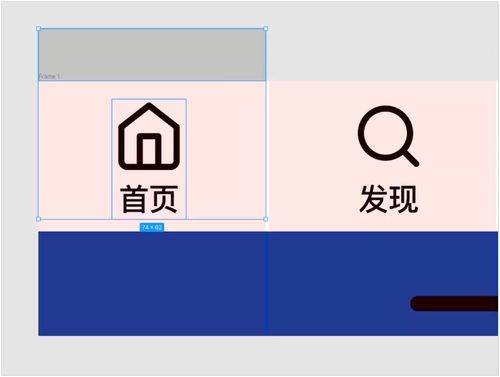
标签栏(Tabs)是移动应用和Web设计中至关重要的导航组件,用于在同一层级的信息或功能之间进行切换。Figma 作为一款强大的设计工具,提供了灵活的方式来创建可复用、易于维护的标签栏组件。本文将详细介绍在 Figma 中制作高效、美观的标签栏组件的23个核心步骤与技巧。
一、规划与准备工作
1. 明确需求:首先确定标签栏的交互状态(默认、悬停、选中、禁用)、标签数量、文字长度、是否需要图标等。
2. 建立设计系统连接:确保标签栏的样式(颜色、字体、圆角、间距)与你项目的设计系统(Style)关联,便于全局修改。
二、基础框架搭建
3. 创建基础框架:使用 Frame 或 Auto Layout Frame 作为容器。强烈建议启用 Auto Layout(自动布局),以便标签能自适应宽度或等分。
4. 设置自动布局:在容器上应用 Auto Layout,方向选择“水平(Horizontal)”。设置间距(Item Spacing)和内外边距(Padding)。
5. 绘制指示器(可选):如果需要底部滑块或下划线指示当前选中项,可单独创建一个矩形作为子层,初始时置于第一个标签下方。
三、创建单个标签组件
6. 制作标签原型:在一个新的 Frame 内,结合文本和图标(如有)创建单个标签的初始状态。同样为其启用 Auto Layout(水平或垂直方向,并设置对齐和间距)。
7. 定义变体(Variants):这是 Figma 组件的核心功能。选中标签 Frame,点击右侧面板的“Create component”。然后,通过“+”号创建变体,为不同状态(如 Default, Hover, Selected, Disabled)设置不同的样式(如文字颜色、背景色、图标颜色)。
8. 设置组件属性:利用“Component Properties”功能,为标签的文字内容创建“Text Property”,为图标创建“Instance Swap Property”,这样在使用组件实例时可以快速替换内容,而无需进入编辑模式。
四、组装标签栏
9. 实例化标签:将创建好的单个标签组件拖入主容器中,复制出所需数量(例如5个)。
10. 利用自动布局分布:由于容器和每个标签都应用了 Auto Layout,标签会自动排列。你可以选择“等分分布(Packed)”或“空间均匀分布(Space between)”。
11. 设置交互状态:选中一个标签实例,在右侧“Design”面板中,从“Instance”下拉菜单里选择对应的变体(如“Selected”),将其设置为选中状态。
五、高级交互与原型制作
12. 创建交互原型:切换到“Prototype”标签页。选中一个处于“Default”状态的标签实例。
13. 添加交互:点击右侧的“+”连接器,拖拽到目标帧(通常是当前帧自身,以实现标签栏内的切换)。
14. 配置交互细节:触发条件(Trigger)选择“On Click”。动作(Action)选择“Change to”,然后在下拉框中定位到同一个标签组件的“Selected”变体。你需要为其他标签设置“Change to”其“Default”变体的交互,以确保状态互斥。这个过程可以通过“Smart Animate”实现平滑过渡。
15. 联动指示器:如果存在底部指示器,需要为每次点击交互额外添加一个“Move”动作,将指示器动画移动到对应标签下方。这可能需要将指示器设为绝对定位。
六、优化与复用技巧
16. 响应式适配:利用 Auto Layout 的“Hug”或“Fill”宽度设置,让标签栏能适应不同容器宽度。可以创建不同数量标签的变体组件集。
17. 创建标签栏主组件:将整个组装好的标签栏 Frame 也创建为一个主组件,方便在整个项目中重复调用。
18. 嵌套组件属性暴露:在标签栏主组件中,你可以将内部标签的“Text Property”暴露到顶层,这样在调用整个标签栏组件时,可以直接修改所有标签文字,无需解组。
19. 使用变量(Variables):Figma 的 Variables 功能可以更动态地管理状态颜色。将选中、默认状态的颜色定义为颜色变量,并绑定到组件变体上。
20. 添加注释与说明:在组件描述栏中清晰说明组件的用法、属性以及交互逻辑,方便团队成员协作。
七、交付与开发对接
21. 规范命名:对图层、框架和组件使用清晰的命名(如 “Tab/Default”, “Tab/Selected”, “Tab Bar/Navigation”),便于开发查阅。
22. 导出说明:在“Export”面板添加必要的说明,并确保标注好不同状态下的间距、尺寸、颜色和字体样式。
23. 利用插件提升效率:考虑使用如 “Auto Layout”, “Component Utilities” 等插件来批量管理组件属性或简化复杂交互的设置过程。
通过以上23个步骤,你不仅能在 Figma 中创建一个功能完整、交互生动的标签栏组件,更能构建一个易于维护、高度可扩展的组件体系。掌握这些技巧,将极大地提升你的UI设计效率与协作流畅度。